Для чего нужна платформа TradingView?
TradingView – это платформа, которая позволяет настраивать технические индикаторы, создавать графики и анализировать финансовые активы. Эти индикаторы представляют собой паттерны, линии и формы, которые миллионы трейдеров используют каждый день. TradingView доступен в браузере и не требует загрузки клиента. Если вы предпочитаете торговать с мобильных устройств, то можете загрузить приложения для iOS и Android.
Интерфейс TradingView
Если вы никогда раньше не использовали инструменты для построения графиков, интерфейс TradingView может показаться немного запутанным. Давайте с ним разберемся.
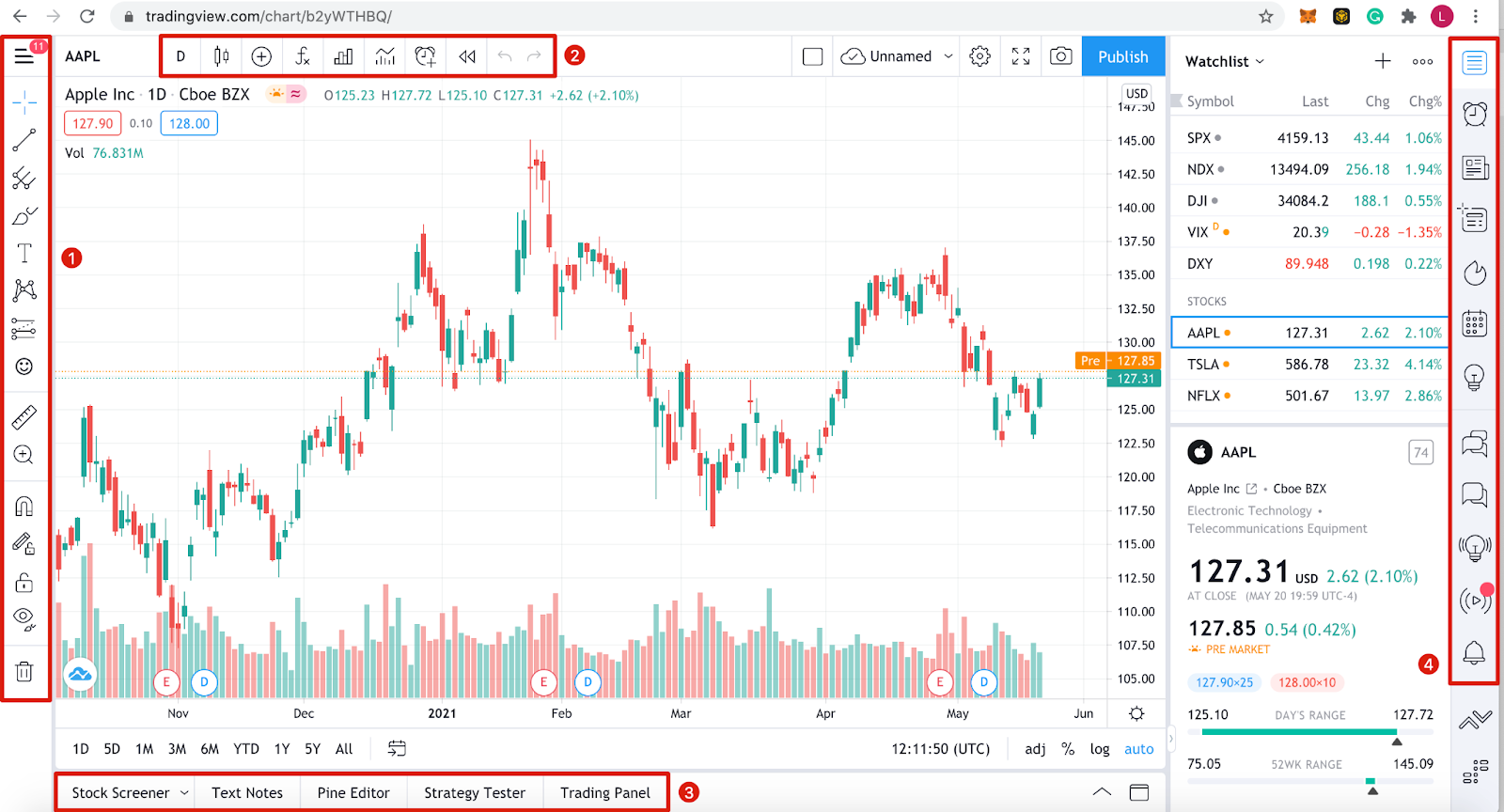
Панель инструментов 1
Эта панель инструментов содержит все инструменты построения диаграмм и рисования, которые можно использовать непосредственно в области диаграммы. От простых линий до длинных и коротких позиций – здесь есть что исследовать. Чтобы получить доступ к расширенному выбору, нажмите правой кнопкой мыши на каждый инструмент. Некоторые из них более сложны, чем другие, но стандартный набор содержит достаточно основных инструментов, чтобы начать работу.
Панель инструментов 2
Здесь находятся настройки отображения диаграммы. Вы можете выбирать между свечами, линейными графиками, графиками с областями и т.д. Слева также есть панель поиска, в которой можно изменить отображаемый актив. Еще один инструмент, на который стоит обратить внимание, – кнопка [Индикаторы и стратегии] для вставки заранее готовых шаблонов анализа, таких как скользящая средняя.
Панель инструментов 3
TradingView не предлагает брокерских услуг, но вы можете торговать на сайте, используя вкладку [Торговая панель]. Там вы найдете список партнеров, с которыми можно совершать сделки, если у вас уже есть открытый счет. Кроме того, вы можете тестировать свои стратегии, используя функцию [Тестер стратегий].
Панель инструментов 4
К этому блоку относятся новости и социальные элементы TradingView. Вы можете настроить список трейдеров для наблюдения, отправлять личные сообщения другим пользователям, изучать идеи и трансляции, а также пользоваться доступом к персонализированному календарю. Если вам нужно найти какие-либо данные, списки или информацию, ищите в этом разделе.
Область графиков
Когда вы меняете просматриваемый актив, используете какие-либо инструменты или размещаете индикаторы, они отображаются в основной области диаграммы. Вы можете настроить практически все, что вы видите. Об этом мы поговорим в следующем разделе.
Персонализация графиков TradingView
Что касается отображения графиков, то у всех свои предпочтения. Настройка цветов, линий и осей упрощает чтение и понимание ваших графиков. Все необходимые настройки вы можете найти, нажав правую кнопку мыши в области графика и выбрав [Настройки…].
В меню [Настройки…] вы также можете сбросить настройки графика, если он стал слишком запутанным, и настроить оповещения об уровнях цены по электронной почте.
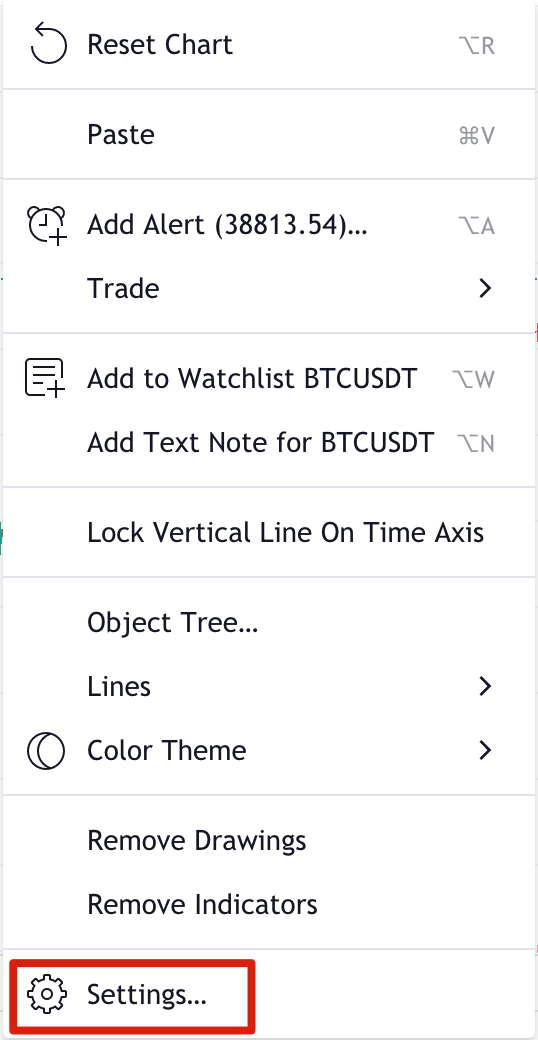
После выбора пункта [Настройки…] вы попадете в окно [Настройки диаграммы], где можете менять диапазон параметров. Давайте пройдемся по основным из них.
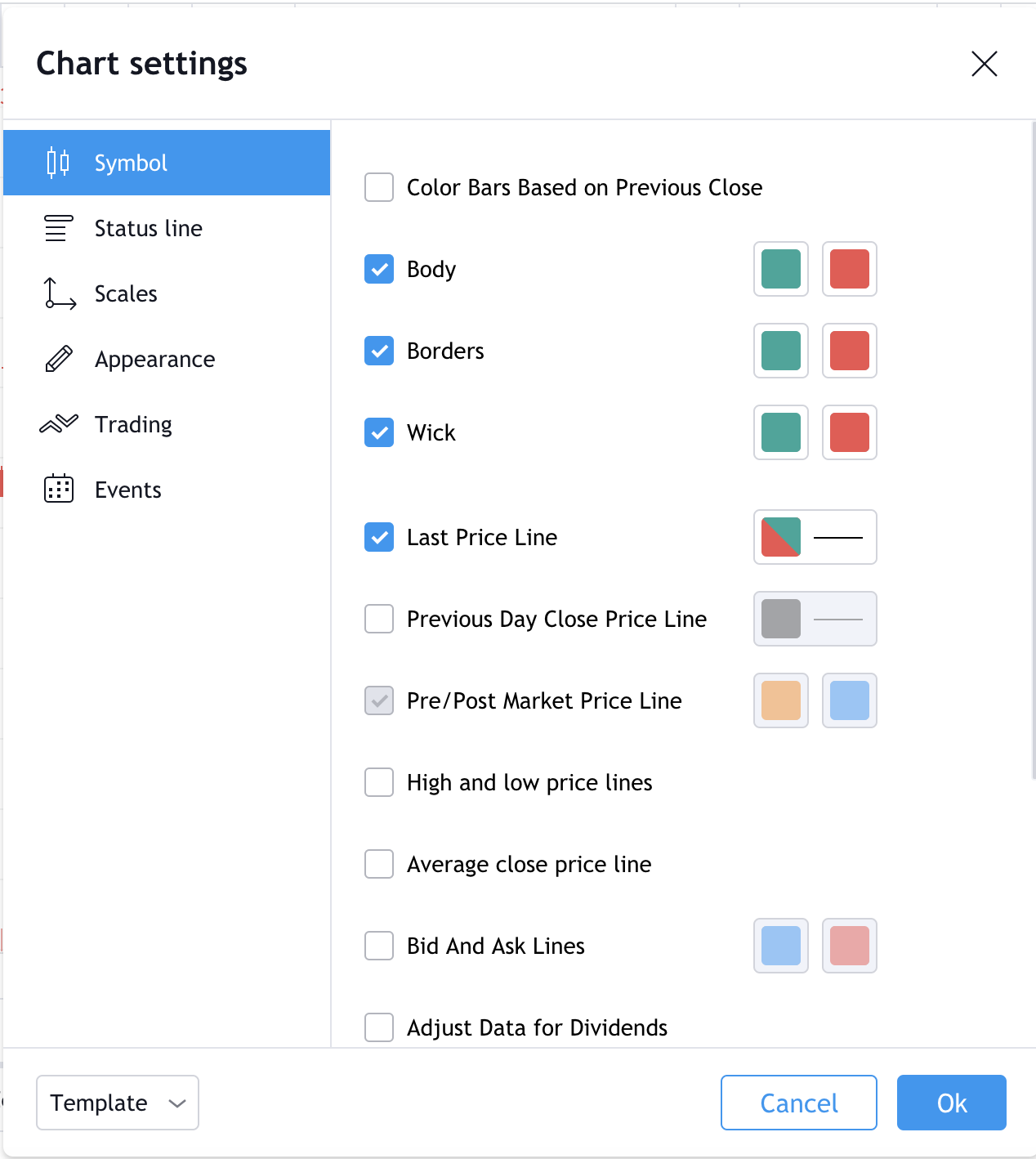
1. Вкладка [Инструмент] позволяет изменить внешний вид графиков свечей. Каждая часть паттерна свечи может быть помечена цветом, который вам нравится.
2. Вкладка [Строка состояния] содержит параметры изменения информации, расположенной в левом верхнем углу диаграммы, включая данные OHLC (цены открытия, максимума, минимума и закрытия), кнопки покупки и продажи. Красное поле показывает минимальную цену предложения (38 345,96), синее поле – наибольшую цену спроса (38,345.97). Таким образом, бид-аск-спред составляет (0,01).

3. Вкладка [Шкалы] содержит параметры для изменения трекеров на правой оси. Например, можно добавить дневные максимальные и минимальные цены или обратный отсчет до закрытия бара.
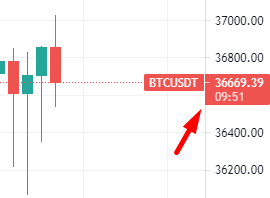
4. Вкладка [Оформление] позволяет изменять линии сетки, цвет фона, оси и другие графические элементы.
5. Вкладка [Торговля] позволяет настраивать визуальные элементы, если вы вошли в учетную запись брокера.
6. Вкладка [События] содержит настройки дивидендов, сплита и других событий в области графика.
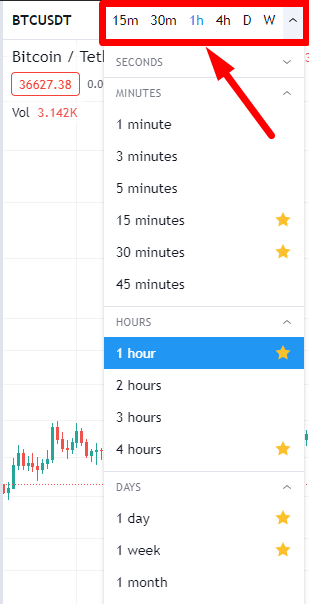
Наряду с настройкой оформления графика вы также можете изменять интервалы свечей и других символов. Для этого перейдите на верхнюю панель и нажмите крайнюю левую кнопку. Отобразится длинный список интервалов – от секунд до месяцев. Несколько интервалов вы можете добавить в избранное, и они будут отображаться на верхней панели.
В процессе настройки графика нет необходимости ручного сохранения. TradingView сохраняет все ваши настройки в режиме реального времени, поэтому вы можете выйти из аккаунта и вернуться к ним позже.
Рисование линий тренда
Даже если это ваш первый график, с линией тренда вы не ошибетесь. Это удобный для новичков способ моделирования движения цены и один из наиболее часто используемых графических паттернов для дей- и свинг-трейдинга.
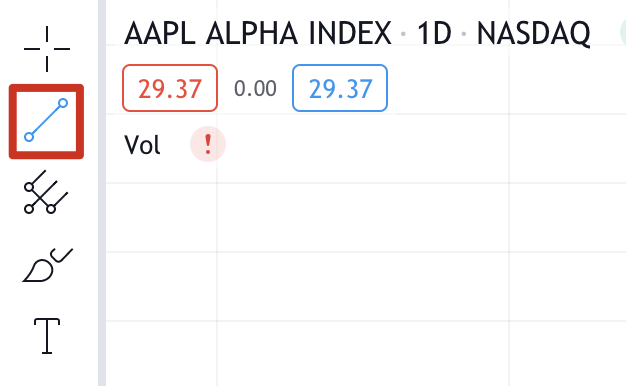
1. Чтобы начать обучение, выберите инструмент «Линии» на левой панели инструментов.
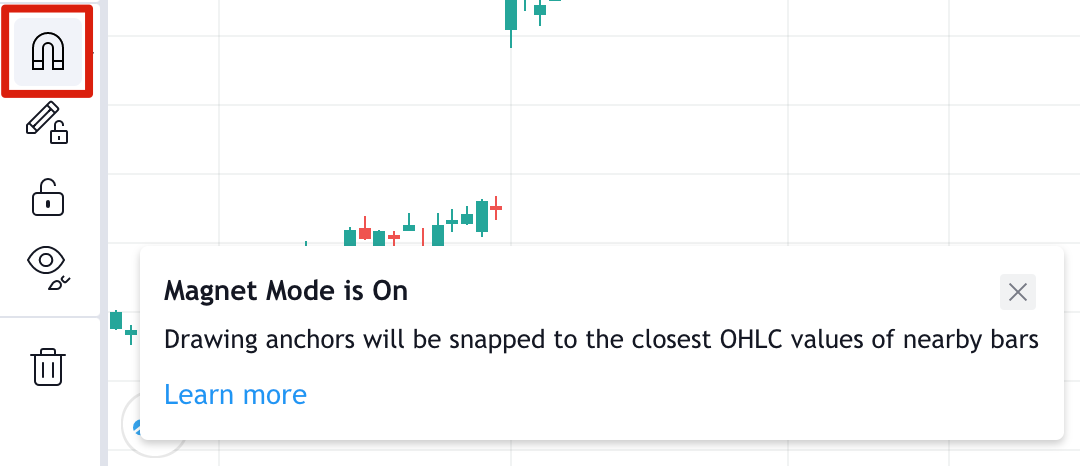
2. Вам также может понравиться режим магнита. В этом случае ваши линии будут привязаны к ближайшим точкам OHLC для большей точности.
3. Для нисходящего тренда перед падением цены, известным как максимум колебания, начните линию с локального максимума (точка 1). Нажмите в желаемом месте начала линии и попытайтесь провести линию через как можно большее число максимумов. Для завершения линии нажмите на график ещё раз.
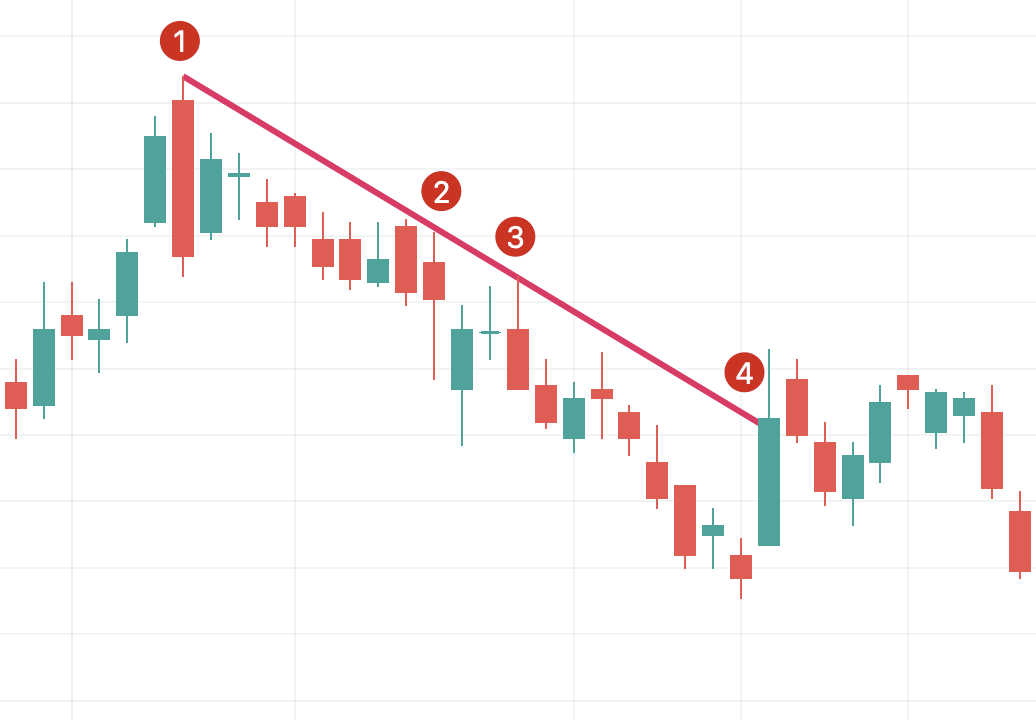
Точки 1, 2 и 3 являются точками сопротивления. Всегда лучше иметь минимум три точки, проверяющие линию тренда, поскольку две могут быть случайными. Точка 4 показывает прорыв тренда: с этого места лучше всего провести новую линию тренда.
Если вы наблюдаете нисходящий тренд, одна из возможных стратегий – продавать, когда цена тестирует вашу линию. Если вы решили отобразить восходящий тренд, убедитесь, что начинаете линию с низкой цены, чтобы линия находилась под вашей свечой.